Настольная программа · Windows
ЦФУ «Финансы церкви»
Учёт доходов и расходов церкви без облаков и подписок. Казначей вносит операции, ревизионная комиссия получает готовый отчёт.
- Версия 2.78
- Windows 10/11 · x64
- Полный офлайн
Установщик 2.78 готовится к публикации: сначала нужно собрать и подписать сборку. Оставьте контакт — пришлю файл, как только он будет готов.
- Дата
- 1 ноября 2026
- Платформа
- Windows 10/11 · x64
- Размер
- —
- Скачиваний
- 0
Возможности
Что умеет программа
Сделано для казначея, а не для бухгалтерии: понятные слова, минимум полей, предсказуемый результат.
Полностью офлайн
База лежит в одной папке на компьютере. Ни облака, ни регистрации, ни проверки версии в интернете.
Без прав администратора
Установка в профиль пользователя. Подходит для церковного ноутбука, где вы не администратор.
Роли и пароли
Казначей ведёт операции, наблюдатель смотрит. Пароль входа меняется только при знании административного.
Отчёты в один клик
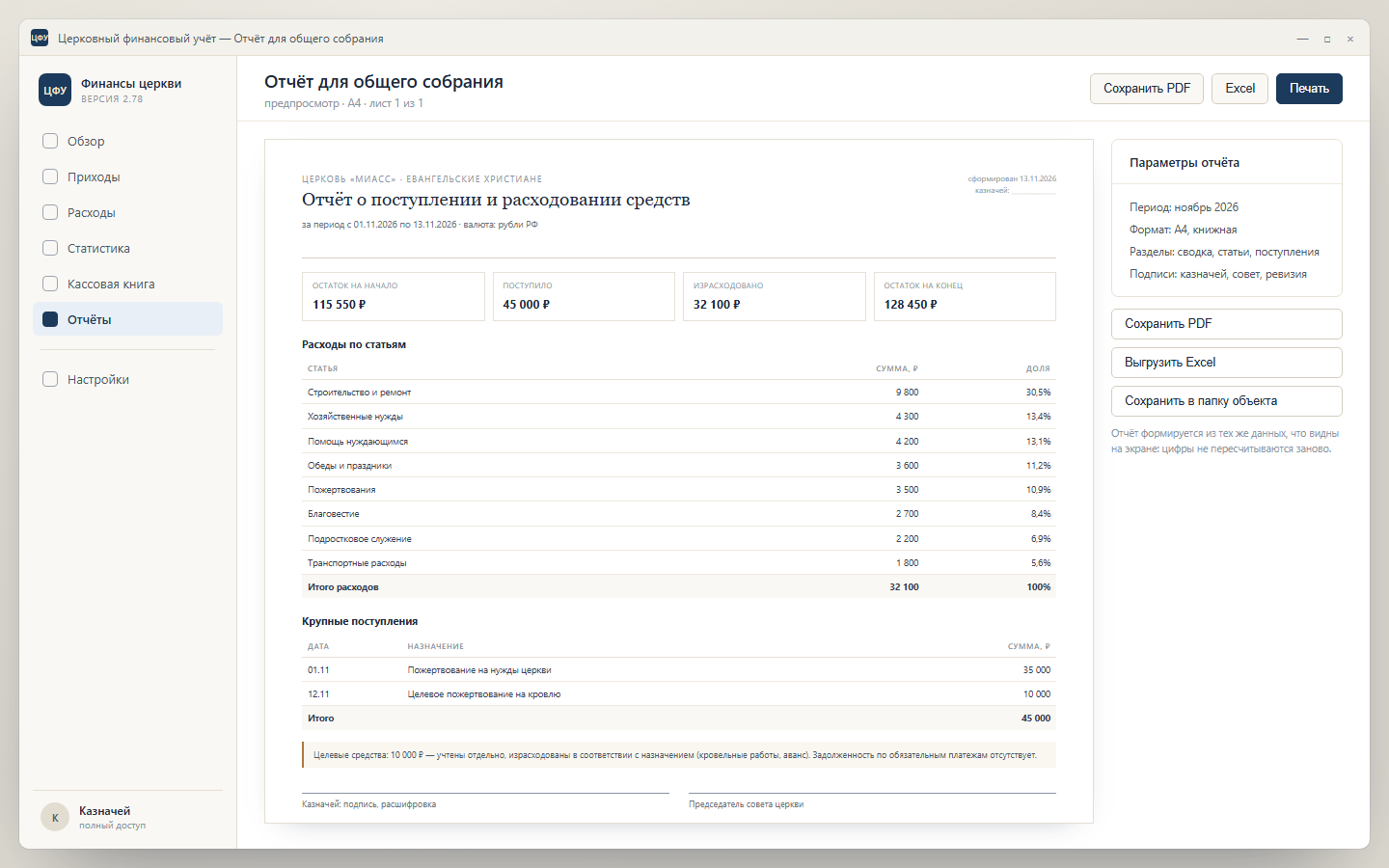
Отчёт за период, кассовая книга и отчёт для общего собрания — PDF и Excel, готовые к печати.
Защита базы
Шифрование паролей PBKDF2, журнал аудита, корзина вместо удаления, автоблокировка.
Резервные копии
Автоматическая копия при выходе и раз в день. Файл .cfu-backup переносится на другой компьютер.
Интерфейс
Как это выглядит
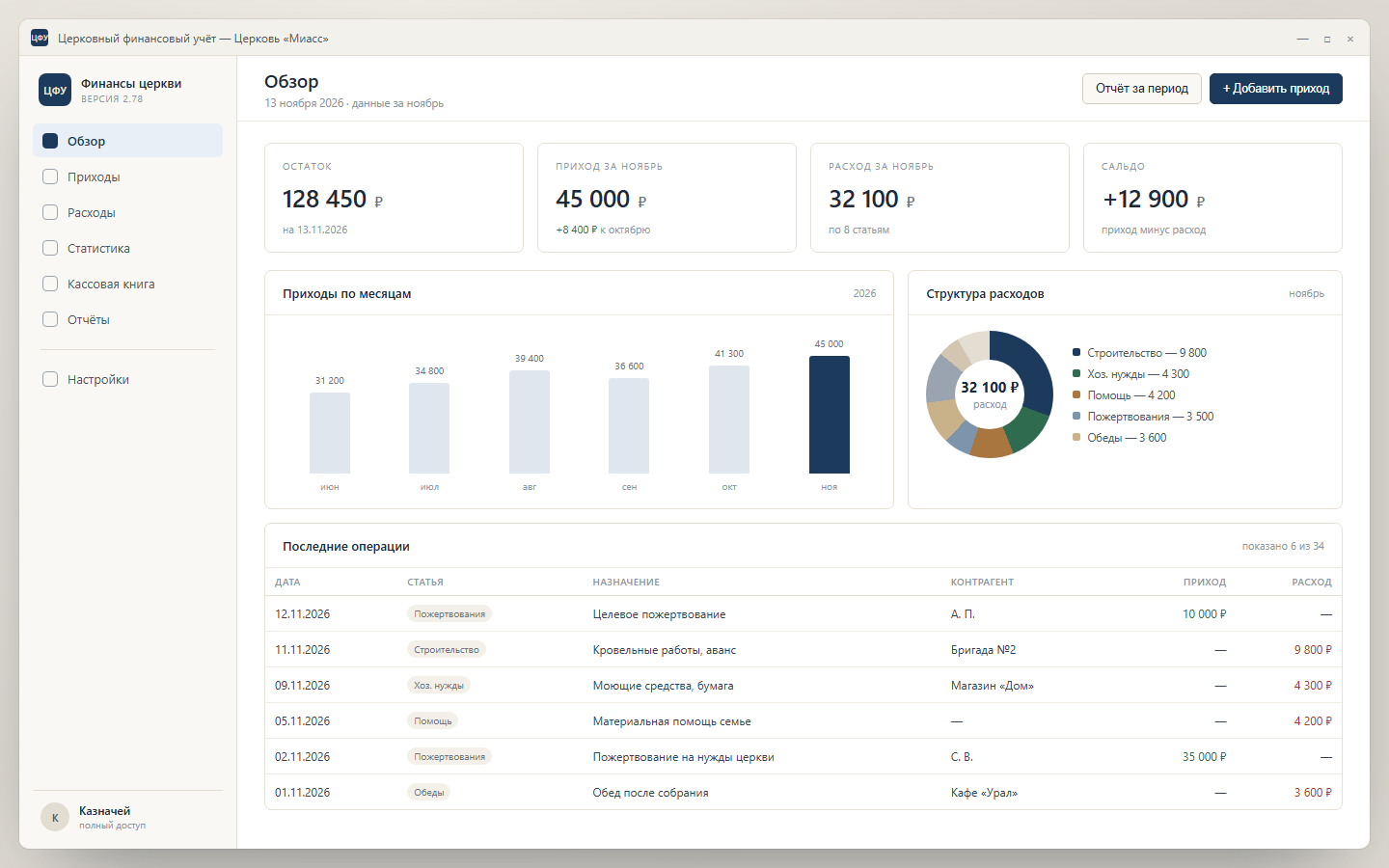
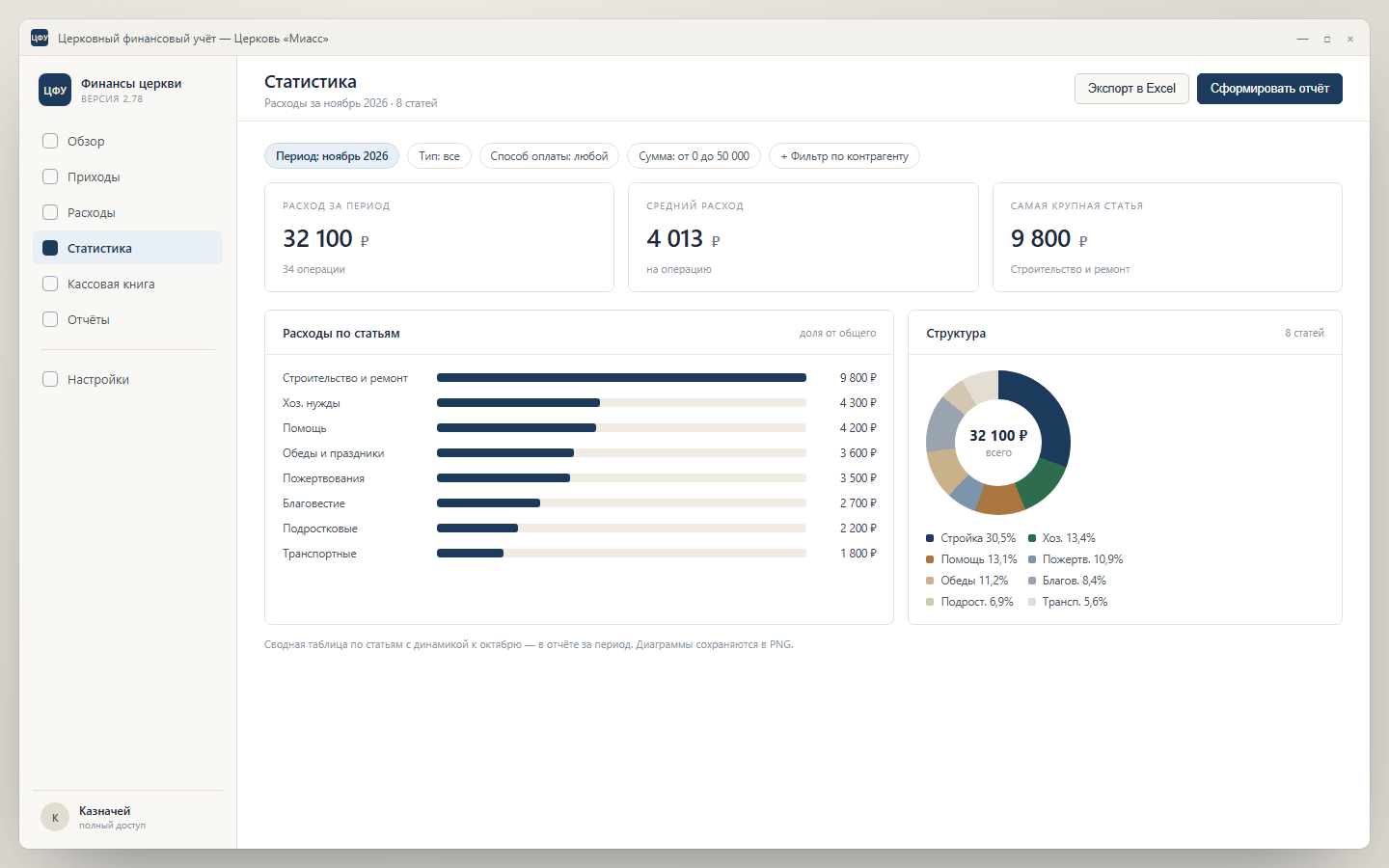
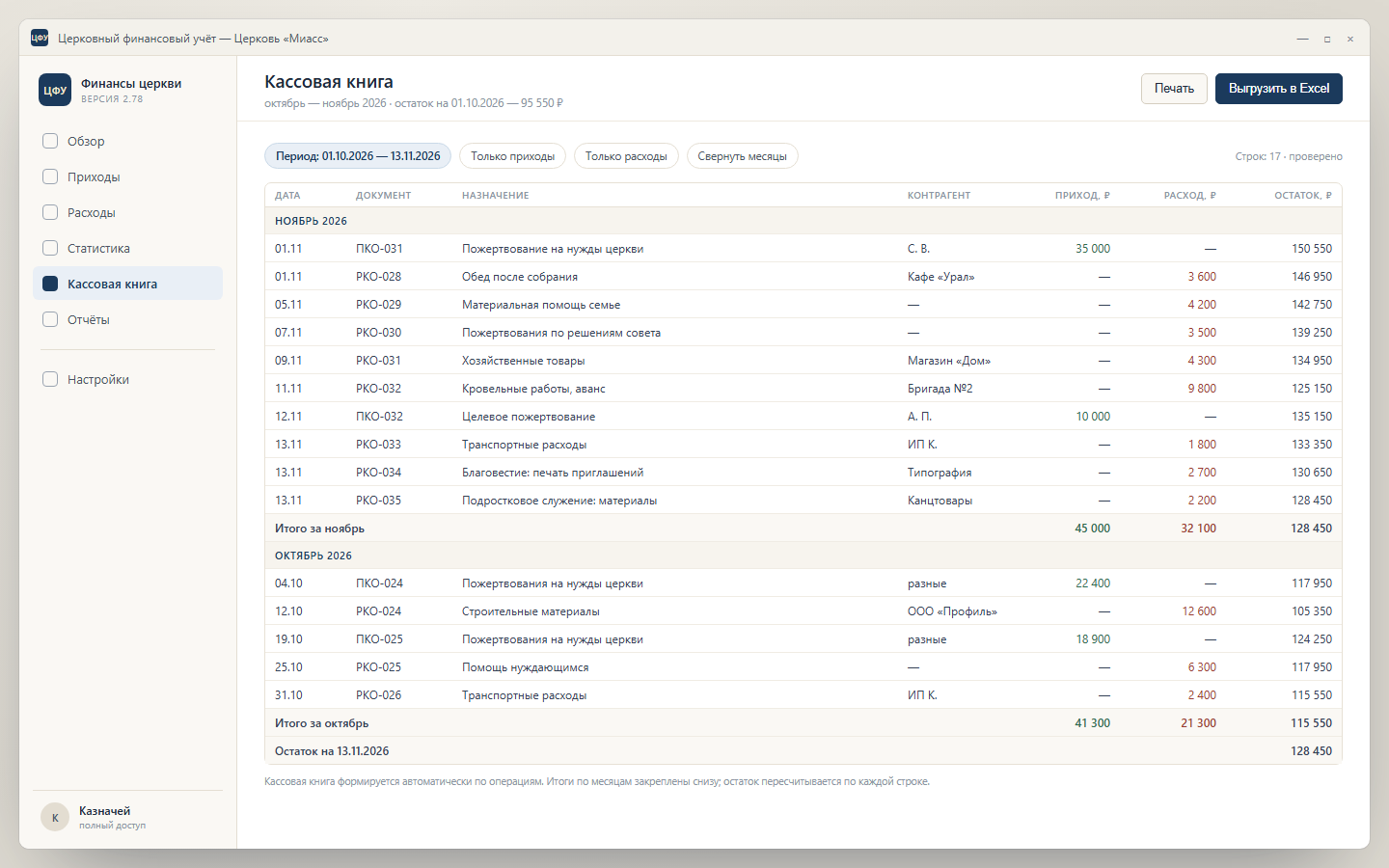
Четыре рабочих экрана: от внесения прихода до отчёта на общем собрании.
Документация
Три вещи, которые нужно знать
Первый запуск
- Скачайте и запустите установщик — права администратора не нужны.
- Укажите название церкви и папку данных (по умолчанию «Документы\Церковные финансы»).
- Задайте пароль входа и отдельный административный пароль, распечатайте код восстановления.
- Внесите начальный остаток и проверьте восемь статей расходов.
Перенос базы на другой компьютер
- На старом компьютере: «Настройки → Копии → Создать копию». Получите файл .cfu-backup.
- На новом: установите ЦФУ и выберите «Восстановить из копии».
- Проверьте остаток и последние операции — они должны совпасть.
Восстановление пароля
- На экране входа нажмите «Забыли пароль?».
- Введите административный пароль — после этого можно задать новый пароль входа.
- Если административный пароль утерян, используйте код восстановления, распечатанный при первом запуске.
Журнал версий
Что меняется
v2.781 ноября 2026
- Отчёт для общего собрания: печать A4 и Excel
- Исправлено округление копеек в сводной таблице
- Резервные копии: проверка целостности перед восстановлением
v2.7015 сентября 2026
- Лимиты по статьям расходов и индикатор перерасхода
- Вложения к операциям (до трёх файлов)
v2.502 июня 2026
- Кассовая книга по месяцам
- Роли «Казначей» и «Наблюдатель»
Вопросы
Частые вопросы
Нужен ли интернет для работы?
Нет. Программа не делает сетевых запросов: ни проверки версии, ни телеметрии, ни облачной синхронизации.
Можно ли работать вдвоём?
Один экземпляр программы — одна база. Для совместной работы используйте роли на одном компьютере или переносите копию. Облачная синхронизация рабочей базы запрещена.
Где хранятся данные?
В папке, которую вы выбрали при первом запуске: data.db, папки backups и attachments. Скопируйте её — это и есть вся база.
Что будет при сбое питания?
SQLite в режиме WAL с полной синхронизацией: уже сохранённые записи не теряются. После перезапуска программа проверит целостность базы.
Чем открыть .cfu-backup?
Это файл восстановления ЦФУ. В программе: «Настройки → Копии → Восстановить». Обычным архиватором открывать не нужно.
Платно ли это?
Программа бесплатна для церквей. Если она экономит вам время — напишите пару слов, это лучшая поддержка.
Куда сообщить об ошибке?
Форма внизу этой страницы. Опишите версию, шаги и что ожидали увидеть — этого достаточно.
Обратная связь
Сообщить об ошибке или предложить функцию
Опишите, что произошло и чего вы ожидали. Версия, шаги и текст ошибки помогают больше всего. Форма сохраняет письмо на сервере сайта — сторонние сервисы не используются.